Welcome To My Blog

Selamat datang di blog saya, silahkan membaca dan melihat-lihat, dan semoga bermanfaat

Business

Klik disini untuk menuju ke kolom bisnis

Motivation

Klik disini untuk menuju ke kolom motivasi

Tips n Trick

Anda juga bisa mendapatkan tips dan trik menarik disini

Tampilkan postingan dengan label komputer dan teknologi. Tampilkan semua postingan

Senin, 16 Juni 2014

Cara Setting Microsoft Office Outlook 2007

Program Microsoft Office Outlook 2007 digunakan untuk cek email berbasiskan teknologi POP3 SMTP. Teknologi ini tersedia dalam hosting kami, sehingga pelanggan tanpa perlu menggunakan webmail untuk cek email.
Dengan program ini, pelanggan tinggal download email dan kirim email secara cepat. Data email akan tersimpan dalam hard disk komputer pelanggan. Berikut adalah cara setting Microsoft Office Outlook 2007 :
1. Pada Windows 7, buka program dengan klik Start Menu > All Programs > Microsoft Office > Microsoft Office Outlook 2007. Bila ini pertama kalinya membuka program, maka muncul seperti dibawah ini. Kemudian klik tombol Next.

2. Centang Manually configure server settings or additional server types. Kemudian klik tombol Next.

3. Pilih Internet E-mail. Kemudian klik tombol Next.

4. Isikan kolom-kolom sesuai email yang Anda ciptakan melalui Cpanel . Dan sesuai informasi konfigurasi mail server yang terkirimkan dalam aktivasi web hosting. Contoh pengisian ada di gambar bawah. Setelah selesai, klik tombol More Settings …


Catatan : ganti baliorange.net disana dengan nama website Anda.
5. Pada menu Outgoing Server, centang My outgoing server (SMTP) requires aunthentication. Pilih Use same setting as my incoming mail server. (Lihat instruksi tambahan di gambar bawahnya)

Pada menu Advanced, berlaku jika pada konfigurasi diatas Anda masih gagal kirim email, kemungkinan ISP Anda blocking port 25 (biasanya pada ISP mobile internet, misal smartfren, telkomsel flash, aha), maka alternatifnya rubah port SMTP ke 26.
Jika Anda menggunakan Blackberry atau smartphone yang berbasis IMAP, centanglah opsi Leave a copy of messages on the server. Aturlah waktu penghapusan otomatis agar email terhapus dari server dan kuota email kembali kosong.

6. Lanjutkan dengan klik tombol Test Account Settings … Akan muncul tampilan seperti dibawah ini jika berhasil. Selanjutnya klik Close dan tombol Next.

7. Selamat, Email siap digunakan, klik tombol Finish.

Dibawah ini tampilan Microsoft Office Outlook 2007.


source

Cara Menggunakan Microsoft Office Outlook

Cara Menggunakan Microsoft Office Outlook 


Cara menggunakan microsoft outlook sebenarnya bukanlah hal yang sulit. Namun, hal ini hanya berlaku bagi mereka yang sudah terbiasa karena bagi mereka yang baru saja mengenal microsoft outlook, mereka mungkin bahkan belum tahu apa itu Microsoft Outlook.
Ms Outlook sebenarnya adalah salah satu program bawaan dari Microsoft Office yang dapat membantu mengelola email baik mengirim email, menerima email, membuat catatan, membuat schedule, dll. Untuk menggunakan ms outlook, di komputer Anda sudah harus ada program office. Untuk membukanya, klik Start > Programs > Microsoft Office > Microsoft Outlook.
Fasilitas – fasilitas yang dapat Anda gunakan dari Microsoft Outlook ini diantaranya adalah:
  • Mail: Disini, Anda dapat mengirim dan menerima email secara langsung. Selain itu, dengan fitur ini, Anda tidak perlu online untuk membuka email sehingga tingal membuka ms outlook.
  • Contacts: Fasilitas ini memungkinkan Anda untuk menyimpan kontak orang – orang yang Anda anggap penting seperti alamat email, kontak teman, rekan kerja, pacar, dll yang dapat dilengkapi dengan no telp, alamat rumah, alat web, dll.
  • Task & Calendar: Fasilitas Ms Outlook ini memungkinkan Anda untuk mengatur hal – hal yang akan dilakukan sekaligus sebagai pengingat untuk mengatur jadwal Anda.
  • Notes: Fasilitas ini adalah catatan elektronik yang dapat Anda gunakan untuk mencatat hal – hal yang ingin ditulis.
Setelah mengetahui fitur – fitur dari MS Outlook, kini saatnya memasukkan email Anda ke Microsoft Outlook. Pada contoh kali ini, email yang akan digunakan adalah Gmail. Cara setting Gmail di MS Outlook sebenarnya tidak jauh berbeda dengan setting yahoo. Namun mungkin ada beberapa bagian yang berbeda. Berikut ini langkah – langkah untuk setting Gmail di MS Outlook.
  • Buka MS Outlook
  • Jika Anda belum pernah membuka Ms Outlook 2010, biasanya Anda akan mendapat pesan Microsoft Outlook 2010 Startup. Anda dapat mengeklik pada bagian Next. Setelah muncul pesan email configuration, pilih Yes dan Next.
  • Setelah Ms Outlook terbuka klik Account Setting kemudian New sehingga akan muncul pilihan cara setting akun.
  • Pilih pada menu email account. Isi nama, alamat email, dan password sesuai dengan email Anda. Klik Next
  • Tunggu beberapa saat dan klik pada tombol Finish untuk menyelesaikan proses pengaturan email.
Cara ini tentu merupakan cara yang mudah untuk mengatur email di Ms Outlook. Selain cara di atas, sebenarnya ada cara lain untuk mengatur email di Ms Outlook yaitu dengan cara manual. Namun cara ini lebih sulit dari cara di atas. Jika cara di atas gagal, Anda dapat memeriksa pengaturan POP3 pada Gmail dengan cara klik Setting di akun Gmail Anda. Kemudian, di bagian Forwadding and Pop/IMAP, Anda dapat mencentang pada bagian Enabled Pop for All Mail. Setelah itu pilih Save Changes.
 

Rabu, 15 Mei 2013

Unik, Kode OS Android Diambil Dari Nama Makanan


Patung Android Patung OS Android di halaman kantor Google Building 44
Tahun  2011 merupakan era berjayanya ponsel pintar Blackberry yang dapat juga disebut sebagai “ponsel sejuta umat”. Hampir semua orang memilikinya bahkan sampai anak sekolah dasar kelas satu. Kini, Blackberry perlahan mulai ditinggalkan sebab sebagian besar pengguna smartphone mulai  beralih ke ponsel berbasis Android
Apa itu Android? Menurut Wikipedia, Android adalah sistem operasi yang berbasis Linux untuk telepon selular seperti telepon pintar dan komputer tablet. Wal mulanya, Android dikembangkan oleh perusahaan Android Inc yang berlokasi di California, AS. Namun pada bulanJuli 2000, perusahaan ini kemudian diakuisisi oleh Google sehingga menjadi produk Google. Untuk mengembangkan Android, maka dibentuklah Open Handset Alliance, konsorsium dari 34 perusahaan peranti keras, peranti lunak dan telekomunikasi termasuk Google, Intel, Samsung, Motorola, LG dan lain – lain.
Sampai saat ini Android telah memiliki 8 versi yaitu versi 1.5 (Cupcake), versi 1.6 (Donat), versi 2.1 (Éclair), versi 2.2 (Froyo), versi 2.3 (GingerBread), versi 3.0 (HoneyComb), versi 4.0 (Ice Cream Sandwich), dan versi 4.1 (Jelly Bean).
Pernahkah terlintas di benak Anda mengapa kode sistem operasi (OS) Android selalu memakai nama makanan?  Jika Anda amati, keunikan OS Android  tidak hanya menggunakan nama hidangan penutup  untuk setiap versi. Namun, nama–nama itu memiliki huruf awal berurutan sesuai abjad yakni Cupcake, Donut, Eclair, Froyo, Gingerbread, HoneyComb, Ice Cream, Jelly Bean. Unik Bukan?
Apa alasan Google menamai OS Android mereka dengan nama hidangan penutup? Tidak ada penjelasan resmi dari pihak Google mengenal hal ini.
Seperti dikutip dari CNN Tech, juru bicara Google, Randall Safara mengatakan,” Ini keputusan internal. Ketika platform Android baru dirilis, mereka akan menyandang nama-nama makanan (dessert) dan sebagian besar sesuai urutan alphabet”. Sarafa menambahkan, versi Android pertama adalah Cupcake. Kenapa bukan diawali dari huruf A atau B? Untuk dua produk sebelumnya yang dimulai dengan huruf A dan B, saya tidak terlalu mengenalnya,” ujarnya seraya menjelaskan bahwa OS tersebut dirilis sekitar empat tahun silam.
Ada versi yang mengatakan bahwa awalnya kode OS Android versi 1.0 dan 1.1 yaitu Astro dan Bender, dikarenakan alasan hak cipta dan trademark maka nama “Astro” dan “Bender” tidak bisa disematkan pada versi  OS Android ini.

Cupcake

Nama jenis pertama Android ini adalah kue mangkok yang biasanya divariasikan dengan berbagai rasa seperti vanilla, coklat atau blueberry. Fitur yang ditambahkan dalam versi ini yakni fitur merekam dan dan menonton video dalam kamera, fitur youtube dan picasa.

Donut

Jenis kedua android adalah donat. Donat adalah jenis kue berbentuk bulat dan bolong di tengahnya. Bagian atasnya biasa dilapisi dengan coklat, keju, kacang atau meises. Terdapat peningkatan fitur berupa kamera, camcorder dan galeri yang terintegrasi pada versi ini.

Éclair

Éclair adalah kue kering berisi whipped cream atau saus vla dan bagian atasnya diberi lapisan coklat. Fitur yang ditambahkan ke dalam versi ini yakni Bluetooth, flash dan digital zoom pada kamera, peningkatan Google Maps dan lain–lain.

Froyo

Jenis android yang keempat ini diberi nama Froyo yang merupakan singkatan dari Frozen Yoghurt. Yoghurt yang dalam bahasa Indonesia disebut yogurt adalah produk olahan susu yang mempunyai rasa asam. Perubahan dalam versi ini antara lain dukungan Adobe Flash 10.1, kecepatan dan kinerja aplikasi, V8 javascript, SD card dan Wifi.

GingerBread

GingerBread adalah kue kering rasa jahe. Di Amerika kue ini dibuat saat perayaan libur akhir tahun dan biasanya bentuknya menyerupai boneka manusia. GingerBread dirancang untuk memaksimalkan aplikasi dan gaming. Nexus S adalah ponsel pertama yang menggunakan versi Android 2.3.

HoneyComb

HoneyComb adalah sereal yang terbuat dari madu dan umumnya dibentuk sesuai dengan bentuk madu asli. HoneyComb dirancang khusus untuk tablet. Tablet pertama yang menggunakan Android versi HoneyComb adalah Motorola Xoom.

Ice Cream Sandwich

Ice cream sandwich adalah biskuit coklat yang berisi ice cream di tengah–tengahnya. Ponsel pertama yang menggunakan versi Android Ice Cream Sandwich adalah Samsung Galaxy Nexus.

Jelly Bean

Jelly Bean adalah permen jelly yang menyerupai bentuk kacang sehingga disebut Bean. Penambahan fitur baru diantaranya peningkatan input keyboard, fitur searh, Google Now.

Key Lime Pie

Key Lime adalah kue Pie Lemon. Versi Android 5.0 ini belum release karena masih dalam tahap  pembuatan.
Google menamai produknya dengan nama–nama unik agar menarik dan mudah diingat serta bisa bersaing dengan perusahaan lain seperti Apple yang juga memilih nama kucing untuk OS yang dirilisnya, misalnya Cheetah, Puma, Jaguar, Panther, Tiger, Leopard dan Snow.
Jika dilihat dari penamaan versi Android yang diurut berdasarkan urutan abjad, maka kemungkinan versi Android berikutnya setelah Key Lime Pie akan dimulai dengan huruf L. Ada yang bisa menebak? (dikutip dari berbagai sumber).

Selasa, 19 Februari 2013

Tepati Janji, Tamagotchi Akhirnya Hadir di Android


Setelah sebelumnya melontarkan janji menghadirkan Tamagotchi di smartphone, akhirnya Namco Bandai, pengembang aplikasi, memenuhi janjinya untuk menghadirkan Tamagotchi di smartphone. Mereka akhirnya merilis aplikasi Tamagotchi untuk Android dengan nama "Tamagotchi L.I.F.E."

L.I.F.E merupakan singkatan dari 'Love is Fun Everywhere'. Aplikasi permainan itu kini bisa di-download secara gratis untuk tablet dan smartphone berbasis Android melalui Google Play Store.

Sama seperti versi mainannya, pada versi aplikasi ini pemain bertugas untuk mengurus hewan peliharaan virtual mulai dari telur hingga dewasa, memberi makan, memandikan, mengajak bermain hewan peliharaan, termasuk mengambil kotorannya dalam bentuk digital. Jika Tamagotchi diabaikan, maka ia akan mati.

"Gameplay permainan ini sama seperti Tamagotchi asli. Setiap dua bulan, kami akan memberikan hal-hal baru dan terus mengembangkannya," kata Shin Ueno, direktur pemasaran Sync Beatz selaku yang memiliki lisensi Tamagotchi.

Untuk ke depannya, Sync Beatz berencana meluncurkan beragam lini produk bernuansa "Tamagotchi L.I.F.E." pada akhir tahun ini seperti pakaian, perabot hingga aksesori.

Kabarnya lagi, selain versi Android, aplikasi permainan ini juga bakal diluncurkan untuk perangkat berbasis iOS Apple.

Bagi yang belum tahu, permainan Tamagotchi mirip seperti game "The Sims" atau "Farmville". Sejak pertama kali diluncurkan pada tahun 1996 lalu, Tamagotchi langsung menjadi hits. Perangkat game berbentuk telur itu terjual 40 juta unit perhari.

Sayangnya, keberhasilan Tamagotchi tak berlangsung lama. Sejak munculnya konsol game seperti Nintendo dan PlayStation, Tamagotchi mulai memudar. Bandai selaku produsennya pun berusaha untuk membangkitkan kembali Tamagotchi yang sempat mati suri. Salah satunya dengan menghadirkannya dalam permainan virtual di smartphone.

Selasa, 05 Februari 2013

Inilah Solusi Saat Ponsel Terendam Air

Gambar : inilah.com
Gambar : inilah.com

Teknologi Terbaru – Zaman sekarang ponsel sudah menjadi barang pokok yang tiap hari dibawa kemanapun tak terkecuali saat beraktifitas dilingkungan berair, mencuci, mandi misalnya. Nah, terkadang ketledoran sering juga terjadi yang mengakibatkan ponsel jatuh kedalam air. Lalu bagaimana bila hal ini terjadi? Inilah langkah yang bisa dilakukan ketika ponsel terendam air.
1. Segera ambil ponsel dari air

wikihow.com
wikihow.com

Air yang masuk kedalam ponsel dapat menyebabkan hubungan pendek arus listrik yang membuat ponsel anda sekarat. Segera ambil ponsel anda dari dalam air, dan matikan ponsel anda secepat mungkin bisa dengan mematikan secara paksa, melepas baterai. 2. Jangan mengambil ponsel yang masuk kedalam air bila ponsel sedang di-charge
Kenapa? karena listrik yang masih menyala bisa mengalir kedalam air disekitar ponsel anda. Segera cabut listrik dari colokan, ambil ponsel anda bisa dengan mengangkat kabel charger yang masih tertancam pada ponsel anda.
3. Keringkan ponsel dengan melepas semua aksesoris, cover dan baterai

wikihow.com
wikihow.com

Untuk mencegah kerusakan akibat masuknya air kedalam komponen ponsel, segera lepaskan semua aksesoris, cover ponsel dan baterai, dan keringkan semua komponen tersebut, bisa menggunakan kain, handuk maupun tisu. 4. Lepaskan SIM card dan memory card
Meskipun keduanya relatif tahan dengan air tetapi kedua komponen tersebut bila tidak dilepas dapat memerangkap air yang masuk kedalam sela-sela komponen tersebut. Selain itu, kemungkinan kartu SIM maupun memory card yang terkena air dapat terjadi korosi pada bagian kontak yang terbuat dari metal.
Segera keringkan keduanya terutama bagian yang terbuat dari metal, jangan masukkan kembali sebelum ponsel kering.
5. Bisa Gunakan Alkohol dan Penyedot Debu
Untuk mengeringkan ponsel bisa juga dengan menambahkan alkohol pada kain saat menggosok komponen ponsel. Bila anda punya, juga bisa anda gunakan penyedot debut (vacum cleaner). Arahkan alat tersebut kebagian-bagian yang basah kurang lebih 20 menit. Corong vacum cleaner jangan terlalu dekat dengan ponsel, karena alat ini menghasilkan listrik statis yang berbahaya untuk ponsel.
Jangan pula menggunakan pengering rambut (hair dryer) ataupun alat yang meniupkan angin, karena alat tersebut dapat menyebabkan air malah masuk ke ponsel lebih dalam lagi.
6. Bia pula gunakan Beras atau Silica Gel

wikihow.com
wikihow.com

Agar ponsel benar-benar kering, ada bisa pula menggunakan beras, dengan cara memasukkan ponsel kedalam beras dan mendiamkannya semalaman atau bisa lebih. Atau bila ada anda bisa pula menggunakan silica gel. Caranya dengan memasukkan silica gel dengan ponsel kedalam wadah tertutup, dalam beberapa saat anda bisa membalik posisi ponsel agar kering merata.
7. Coba hidupkan
Setelah usaha anda lakukan, berdoalah terlebih dahulu, setelah itu masukkan baterai dan hidupkan ponsel anda. Bila ternyata sudah hidup dan bekerja dengan normal pasang kembali komponen yang dilepas tadi seperti cover, memory card, SIM card.
Tapi bila memang ponsel tidak bisa hidup atau hidup tetapi tidak bekerja normal, kemungkinan bisa terjadi karena korosi yang diakibatkan oleh air yang masih tertinggal. Silahkan ulangi langkah diatas, dan bila sudah merasa kering coba hidupkan kembali.
Bila ternyata belum normal, silahkan bawa ke service center kepercayaan anda. Bila memang tak terselamatkan berarti inilah waktu yang tepat untuk memperbarui alat komunikasi anda :)
Sumber

Sabtu, 02 Februari 2013

Cara Mendapatkan Informasi dari Google dengan Mudah dan Akurat

Google merupakan mesin pencari terbesar saat ini. Namun sayangnya, sampai saat ini banyak sekali orang yang belum bisa memanfaatkannya secara maksimal. Untuk mendapatkan informasi dari google secara akurat, ada beberapa tips dan cara yang perlu anda perhatikan. Tips ini akan membantu anda tidak terjebak oleh milyaran informasi yang sebenarnya tidak anda cari. Di artikel ini saya akan memberikan beberapa tips dan cara untuk mendapatkan informasi dari Google secara akurat.
Gunakan kombinasi dari beberapa operator dan perintah yang telah disediakan oleh Google.

Google telah menyediakan beberapa perintah dan operator yang bisa mempermudah anda menemukan informasi yang anda cari. Beberapa perintah dan operator yang bisa anda manfaatkan adalah:

1. site:

Perintah ini digunakan untuk mencari artikel dari situs tertentu saja.

2. filetype:

Perintah ini digunakan untuk mencari hasil pencarian dengan tipe file / format tertentu (pdf, doc, jpg, dll)

3. intitle:

Perintah ini digunakan untuk menampilkan hasil pencarian dengan judul yang mengandung kata tertentu.

4. author:

Perintah ini digunakan untuk menampilkan hasil pencarian yang ditulis oleh nama tertentu.

5. “ “

Operator ini digunakan untuk mencari frasa yang persis seperti yang tertulis di dalam tanda petik.

6. -

Operator ini digunakan untuk mengelimnasi hasil yang mengandung kata yang tidak anda inginkan.

7. ~

Operator ini digunakan untuk mencari kata yang sepadan atau berhubungan dengan suatu kata.

8. ..

Operator ini digunakan untuk menampilkan hasil pencarian yang ditulis pada rentang waktu tertentu.

9. *

Operator ini digunakan untuk mencari kata lain yang populer dicari dari sebuah kata.

Menggabungkan berbagai operator dan perintah diatas bisa membantu anda untuk mendapatkan hasil pencarian yang sesuai dengan keinginan anda. Ini bermanfaat untuk mengeliminasi hasil pencarian yang bias dan tidak sesuai dengan yang anda inginkan.

Contoh penggunaan:
1. Jika anda ingin mencari sebuah software video converter untuk mengconvert DVD yang ditulis di pusatgratis.com antara tahun 2009 hingga 2011, dan anda tidak ingin audio converter muncul di hasil, maka kombinasi pencarian yang bisa anda gunakan adalah:
Quote:siteusatgratis.com ~converter -audio dvd 2009..2011

2. Jika anda ingin mencari report atau paper dengan format PDF tentang air speed, memiliki judul yang mengandung kata velocity of red rumped swallow, velocity of lesser stripped swallow, velocity of unladen swallow, dll. Maka kombinasi yang bisa anda gunakan adalah:
Quote:filetypedf air speed intitle:velocity of *swallow

3. Jika anda ingin mencari sebuah paper bahasa inggris untuk tugas kuliah anda tentang Photosynthesis yang ditulis ileh Dr. Ronald L. Green dan Dr. Thomas P. Buttz, maka penggabungan operator yang bisa anda gunakan adalah:
Quote:author:green "oxygenic photosynthesis"
Kombinasi-kombinasi perintah dan operator lainnya bisa anda gunakan untuk mempermudah anda mencari ebook, artikel, paper, report, jurnal, dan hal-hal lain yang anda inginkan melalui Google.
Sumber

Selasa, 29 Januari 2013

10 Aplikasi Android Terbaik di Google Play Minggu Ini

Di akhir pekan, ‘pasar’ multimedia Google kembali memutakhirkan aplikasi dan game terbaiknya. Berikut 10 aplikasi Android terbaik di Google Play untuk minggu ini.
Di kategori aplikasi gratis, tidak ada perubahan. Aplikasi yang bercokol minggu lalu di lima besar tetap bertahan di pekan ini.
  1. Di posisi pertama ada WhatsApp Messenger. Aplikasi pesan instan ini meski gratis namun setahun berikutnya harus memasukkan lisensi. Unduh gratis di sini.
  2. Teka Teki Silang minggu ini ada di posisi kedua. Hadir dalam sebuah game modern, pengguna yang haus akan permainan ‘tebak kata’ ini bisa merasakan pengalaman yang berbeda di device Android. Unduh gratis di sini.
  3. Facebook ada di posisi ketiga. Sangat jarang mendapati aplikasi jejaring sosial populer ini terlempar di lima besar. Unduh gratis di sini.
  4. Opera Mini Web Browser pekan ini ada di peringkat keempat. Peramban idola pengguna ponsel middle end kini jadi primadona di ranah smartphone. Unduh gratis di sini.
  5. LINE diyakini menjadi pesain kuat WhatsApp dan BBM Blackberry. Sudah beberapa pekan menghuni lima besar dan miliki keunggulan di fitur emoticon. Unduh gratis di sini.
Untuk kategori aplikasi berbayar, hanya ada satu game baru yang sebelumnya tak masuk tahta terhormat lima besar.
  1. Di posisi pertama masih dihuni aplikasi seharga USD 4,29 SwiftKey 3 Keyboard. Dengan aplikasi ini Anda bisa merasakan sensasi yang berbeda menggunakan keypad virtual Android. Unduh di sini.
  2. Dengan USD 4,94 saja, aplikasi Titanium Backup PRO Key akan memberi segudang fungsi utilities yang Anda perlukan di hanset Android. Unduh di sini.
  3. Poweramp Full Version Unlocker kini seharga USD 3,96 saja. Harganya terus didiskon untuk kenyamanan pengguna. Namun fiturnya tak dikurang serta tetap memberikan layanan terbaik. Unduh di sini.
  4. Ruzzle, game seharga USD 2,42 ini masuk ke ranah puzzle. Namun sekilas mirip dengan game TTS. Unduh di sini.
  5. Minecraft – Pocket Edition sangat populer di iPhone. Kini game seharga USD 4,98 ini juga populer di Android. Unduh di sini.
sumber 

Tweeria, Game RPG dari Kicauan di Twitter

Dari sebuah tweet hadirlah sebuah permainan. Ini bukan permainan kuis atau tebak-tebakan yang sering nongol di linimasa. Namun sebuah game nyata. Tweeria, sebuah game RPG yang lahir dari kicaun di Twitter.
Twitter adalah ‘medan perang’. Suka atau tidak, tiap tweet Anda bisa menimbulkan dampak tak terduga. Misalkan saja ‘membunuh’ orang (player game lain) atau meledakkan sesuatu. Namun itu hanya terjadi di sebuah game RPG Tweeria.
Dengan demikian Tweeria mengolah tweet yang ada untuk dikoversikan menjadi sebuah perintah. Tweeria memanfaatkan API Twitter dalam mengubah pelbagai kicauan tersebut.
“Segala perintah yang terjadi di Tweeria dimulai dari apa yang terjadi di Twitter. Misalnya saja tweet atau retweet, akan dikonversi menjadi tembakan api,” tulis Russell Brandom dari The Verge.
Dengan demikian akun Twitter pengguna menjadi kuncinya. Akun ini akan menentukan seberapa kuat karakter lakon yang dimainkan di Tweeria. Misalkan saja akun Anda miliki pengikut banyak, bisa jadi di Tweeria karakter yang dimainkan memiliki tenaga yang luar biasa.
“Kami ingin menciptakan semacam permainan sosial yang lebih dari sekadar sosial. Bagi kami permainan tersebut justru di luar Tweeria,” ujar desainer Tweeria, Alex Shteinikov.
Hingga saat ini Tweeria miliki 14 ribu pengguna terdaftar dengan 18 ribu kunjungan harian. Goal selanjutnya Tweeria adalah menghadirkan versi mobile dimana pengguna bisa men-check karakter mereka sembari bermain Twitter.
Untuk bermain RPG di Tweeria caranya sangat mudah. Tinggal tuju laman Tweeria di alamat berikut dan sila regristasi dengan akun Twitter yang dimiliki.
Langkah selanjutnya Anda tinggal berkicau dan Tweeria akan secara otomatis mengonversi tweet Anda di linimasa untuk diubah menjadi perintah di game RPG unik tersebut.
sumber 

Sabtu, 26 Januari 2013

Cara Membuat Watermark di Word 2007

Fitur Watermark adalah salahsatu fitur yang menarik di microsoft word. Watermark dapat diaktifkan atau dinonaktifkan pada dokumen microsoft word. Biasanya disaat membaca sebuah dokumen / buku/majalah terlihat ada gambar / logo yang tampak tersamar dibelakang teks. Gambar samar tersebut dapat disisipkan menggunakan fasilitas watermark word. Gambar/logo tersebut cukup disisipkan pada halaman pertama, maka secara otomatis saat membuat halaman baru maka logo watermark tersebut akan tampil.

Cara membuat watermark di microsoft word bisa dilakukan dengan mengikuti prosedur berikut:

1. Pilih Page Layout - Watermark


2.Selanjutnya pilih Custom Watermark


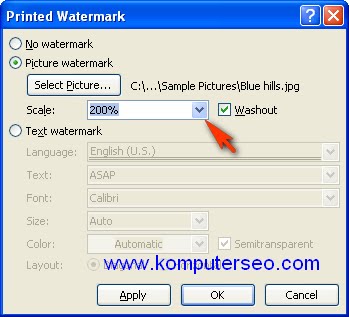
3. Di kotak dialog Printed Watermark
Pilih option Picture Watermark , klik tombol Select Picture


4.Pilih salahsatu gambar di komputer yang akan dijadikan background halaman dokumen word


5.Di kotak dialog Printed Watermark, atur scale sesuai yang diiginkan, dalam contoh scale 200%

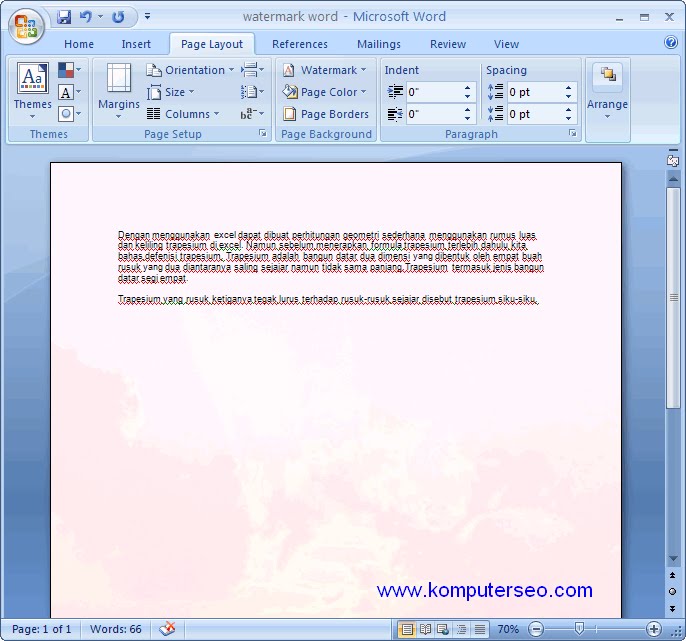
6.Hasilnya akan terlihat seperti di bawah ini


 sumber


Rabu, 23 Januari 2013

Kemungkinan USB Flash Disk tidak Terdeteksi PC

Flash disk adalah sebuah komponen komputer sebagai alat penyimpanan yang saat ini banyak digemari dan digunakan bagi kalangan pekerja dan orang yang berhubungan dengan komputer, karena alat ini kecil, praktis dan kapasitasnya besar serta harganya terjangkau. Namun seringkali dijumpai banyak yang bingung suatu saat flashdisknya tidak terdeteksi atau mengalami Write proteck,
dan pengguna tidak menyadari bahwa flashdisk adalah sebagai penyimpanan sementara, bukan digunakan sebagai media penyimpanan file atau dokumen secara permanen, karena bila terjadi masalah pada flashdisk anda maka kemungkinan besar data anda akan hilang permanen.
Untuk diperhatikan, bila anda mengambil data dari komputer lain, segera anda simpan data anda ke komputer anda, dan hapus data dari flashdisk anda untuk digunakan lagi suatu saat.
Beberapa hal yang patut dicurigai ketika UFD (USB Flash Disk) yang kita miliki tidak terdeteksi saat dicolok ke PC, antara lain :
  • Port USB Rusak
  • Setting bermasalah ( Bios, Windows)
  • Driver bermasalah
  • Rusak secara Fisik
  • dll
Untuk mencoba mengatasinya maka dapat dilakukan beberapa hal berikut ini :
  • Coba hubungkan USB flash disk anda pada Port USB yang lain /pindah-pindah, jika belum berhasil coba colokan ke PC lain, apabila berhasil maka USB kita tidak bermasalah dan kecurigaan 100% kepada PC.
  • Atau dilakukan sebaliknya, coba hubungkan USB lain di PC kita (jika ada)/ atau perangkat lain yang menggunakan usb port. Dengan asumsi, jika alat yang kita hubungkan terdeteksi, maka port USB tidak bermasalah.
  • Cek di settingan BIOS barangkali disable sengaja atau tidak, hal ini bisa saja terjadi perubahan setting dengan tidak kita sadari manakala baterai MotherBoard kita udah soak/lemah.
  • Cek di Device Manager , caranya :
- klik start > settings > Control Panels.
- Dobel Klik pada icon system,
- Setelah terbuka jendela Syistem Properties, klik tab Hardware
- Klik tombol Device Manager
- Kemudian cek di bagian Universal Serial Bus Controllers, terlihat ada masalah
- Tanda tanya pada bagian ini menandakan hardware tidak dikenal atau td ada driver
- Tanda silang berwarna merah pada bagian ini menandakan disable, maka jika ini terjadi lakukan klik kanan dan pilih enable
- Termasuk dalam hal ini kemungkinan perlu install ulang driver USB Flash disk
  • Cek pada registry, caranya :
- Klik Start > Run
- Ketikan : regedit kemudian enter
- Masuk ke : HKEY_LOCAL_MACHINE\SYSTEM\CurrentControlSet\Services\UsbStor
- Pada value Dwords harus bernilai 3 (enable), jika bukan 3 maka update dengan 3 lalu close dan restart
  • Kemungkinan yang lainnya adalah PC terjangkit Virus, maka harus dibersihkan dari virus dengan menggunakan anti virus
  • Jika mencurigai sebuah software yang baru diinstall sebagai penyebabnya maka coba uninstall dahulu software tersebut.
  • Coba gunakan software utiliti untuk find dan mount partisi ( mudah2an bisa)
Sumber : http://www.dunia-komputer.com/index.php/tips-trick/kemungkinan-mengapa-usb-flash-disk-tidak-terdeteksi-pc.html

Senin, 21 Januari 2013

Tips Memperkecil Ukuran File Foto

Foto merupakan hal yang sangat penting bagi manusia baik itu untuk sekedar alat dokumentasi diri ataupun untuk berbagai kepentingan misalnya melamar pekerjaan via email. Nah, masalah yang muncul adalah file foto yang akan di upload sering kali tidak sesuai dengan syarat yang diajukan oleh pihak perusahaan, umumnya perusahaan menghendaki ukuran foto kita tidak terlalu besar sehingga tidak memperberat ketika mereka mendownloadnya. Tapi bagaimana jika ukuran foto kita besar....??? Tenang aja, kalian ga perlu bingung....berikut tips untuk kalian yang belum tahu caranya untuk memperkecil ukuran foto :

1. Buka foto yang akan kalian kecilkan


 2, Klik kanan pilih Microsoft Office Picture Manager


 3. Setelah di klik, pilih Picture dan kemudian klik Resize


4. Maka akan muncul taskbar resize di sebelah kanan, kemudian klik Custom weight * height dan kurangi angkanya sesuai yang anda mau, misalnya saya kurangi menjadi Weight : 800 dan Heightnya ga usah dikurangi karena di Size Setting Summary (Lihat paling Bawah) disitu new sizenya sudah berubah dan Heightnya sudah menyesuaikan secara otomatis.

5. Setelah itu save maka ukuran foto yang tadinya besar sudah menjadi kecil,dan jika ukurannya menurut anda masih terlalu besar maka ulangi lagi seperti proses diatas.
Demikian tipsnya, semoga bisa bermanfaat....sampai ketemu lagi di postingan berikutnya....Wassalam...
sumber 

Minggu, 20 Januari 2013

Pesan Error Blue Screen, Penyebab dan Penanganannya

Tentu banyak diantara Anda yang pernah mengalami masalah Blue Screen pada komputer. Tips dan trik ini saya dapatkan dari sebuah forum, saya posting disini sebagai pengingat bagi saya apabila suatu saat mengalami permasalahan menyangkut BS dan juga, barangkali ada diantara Anda sekarang sedang mengalami masalah ini dan bingung bagaimana cara penanganannya. Dengan artikel ini, semoga bisa memberikan solusi penyelesaian bagi masalah BS yang Anda hadapi. Langsung saja berikut ini ke – 10 kode error, penyebab dan penangannya : 

1. IRQL_NOT_LESS_OR_EQUAL (0X0000000A) Ini merupakan biangnya biang kerok pada BsOD. Kenapa? Karena umumnya pada BsOD, pesan ini yang paling sering muncul. Pesan kesalahan ini disebabkan umumnya kerena ada ketidakcocokan driver yang terinstall di komputer. Daftar Penyebab: ? Masalah driver yang bentrok atau tidak cocok ? Masalah Video Card, hal ini mencakup video card yang di overclock melebihi batas atau Anda baru berganti Video card dan Anda belum menguninstall driver Video card lama dari chipset berbeda ? Masalah Audio Card, meliputi kesalahan konfigurasi atau bug dalam driver sound card

2. NTFS_FILE_SYSTEM atau FAT_FILE_SYSTEM (0X00000024) atau (0X00000023) Nah, pesan ini setidaknya sudah sedikit “nyambung” memberikan gambaran di mana kerusakan berada, yaitu ada di partisi atau filesystemnya tetapi bukan di harddisknya. Kita bisa melakukan pengecekan dengan memeriksa kabel SATA atau PATA atau bisa mengecek partisi dengan tool chkdsk.

3. UNEXPECTED_KERNEL_MODE_TRAP (0X0000007F) Bila Anda mendapatkan pesan seperti ini, dapat disebabkan karena: ? Overclock Hardware yang berlebihan ? Komponen komputer yang kepanasan ? BIOS yang korup ? Memory dan CPU yang cacat

4. DATA_BUS_ERROR Pesan ini disebabkan karena adanya kemungkinan bahwa memory atau slot memory di motherboard rusak.

5. PAGE_FAULT_IN_NONPAGED_AREA Disebabkan karena adanya kerusakan hardware, termasuk memory utama, memory video card, atau memory di processor (L2 Cache)

6. INACCESSIBLE_BOOT_DEVICE Disebabkan karena adanya kesalahan dalam konfigurasi jumper harddisk yang salah, virus boot sector, driver IDE controller yang salah, atau kesalahan driver chipset.

7. VIDEO_DRIVER_INIT_FAILURE Kesalahan terjadi pada instalasi driver video card yang kurang sempurna, restart pada saat instalasi atau juga dapat terjadi karena kesalahan dalam instalasi driver.

8. BAD_POOL_CALLER Kesalahan ini dapat terjadi karena kesalahan atau driver yang tidak kompatibel. Sering terjadi saat melakukan instalasi XP dari upgrade, atau bukan dari instalasi baru.

9. PEN_LIST_CORRUPT Pesan ini disebabkan karena adanya kerusakan RAM

10. MACHINE_CHECK_EXCEPTION Disebabkan oleh cacatnya CPU, atau yang di overclock secara agresif, serta power supply yang kekurangan daya atau rusak.

Sumber : http://mydr34ms.wordpress.com/2009/04/25/10-pesan-error-blue-screen-penyebab-dan-penangannya/

Sabtu, 19 Januari 2013

Tips Menghemat Baterai Handphone BlackBerry, Android, dll

Sangat menyebalkan bila handphone yang kita digunakan sangat boros baterai dan harus dicharge beberapa kali dalam satu hari. Hal ini mungkin sedikit ditoleransi bagi yang beraktifitas didalam ruangan, tapi tidak bagi individu yang selalu mobile.
Idealnya tiap handphone (pemakaian normal) minimal dapat dipakai seharian penuh tanpa perlu dicharge, namun mayoritas handphone sekarang hanya mampu bertahan dipakai 6 sampai 7 jam saja. Oleh karena itu supaya dapat memaksimalkan penggunaan baterai tidak ada salah anda mencoba cara berikut.

Tips menghemat baterai Handphone:

1. Kurangi brigthness atau kecerahan cahaya layar.

Layar LCD bisa dibilang salah satu sumber yang paling utama menguras baterai, untungnya hal ini bisa diakali dengan mengurangi tingkat kecerahan layar (brightness). Di beberapa hp smartphone seperti BlackBerry dan Android akan dapat menghemat 30-40% daya tahan baterai.

2. Tutup applikasi yang berjalan di background.

Aplikasi yang tidak dipakai namun masih berjalan di belakang layar akan terus menerus menggunakan baterai. User seringkali setelah menggunakan applikasi lupa menutupnya atau merasa sudah di-close namun sebenarnya hanya me-minimize (dengan menekan tombol back / home). Jadi

3. Matikan Wifi, Bluetooth, NFC bila tidak terpakai

Fitur Wifi, Bluetooth dan NFC meskipun tidak dipakai tetap akan menyedot kapasitas baterai hp bila kondisinya aktif. Jadi pastikan anda menonaktifkannya setelah selesai menggunakannya.

4. Set koneksi jaringan seluler menjadi manual

Bila anda berada dilokasi yang memiliki sinyal 3G tidak stabil, dimana tiap beberapa menit secara otomatis melompat dari 3G menjadi EDGE / GPRS. Maka sebaiknya set sinyal jaringan menjadi EDGE/GPRS saja.

5. Upgrade firmware / OS

Kadangkala daya tahan baterai yg singkat ternyata disebabkan oleh firmware (OS) yang bermasalah. Ini sangat mungkin terjadi apalagi bila anda membeli hp keluaran terbaru. Dalam beberapa minggu / bulan para vendor biasanya akan merilis update firmware yang lebih baik, jadi tidak ada salahnya anda mengupgrade OS yang anda miliki.
Bila tips menghemat baterai diatas masih belum cukup, mungkin pembaca perlu mempertimbangkan untuk membeli baterai extended (lebih besar) atau memiliki baterai cadangan.

Kamis, 17 Januari 2013

4 Pertimbangan Sebelum Beli HP Android Murah, Wajib Baca BRO!

tips beli android murah, apakah android murah tidak bagus?

Android hadir di tengah persaingan smartphone yang kini telah emmenagkan kompetisi tersebut, tak lain karena Android lebih merakyat dari platform lain yang eksklusif untuk kalangan atas saja. Sebagai smartphone populer, Android terbagi atas 3 kelompok yakni kelas atas, menengah dan bawah yang dibanderol dengan harga murah.

Fungsinya tak lagi sebatas melakukan telepon atau berbalas pesan. Lebih dari itu, Android juga digunakan untuk berinternet, main game, bahkan nonton video.

Ya, Android memang menawarkan banyak hiburan. Namun tak semua perangkat Android, termasuk yang dibanderol dengan harga murah, dapat menjalankan fungsi hiburan dengan lancar lantaran keterbatasan hardware yang disematkan.

Ada uang ada rupa, begitu istilah mudahnya. Faktor apa saja yang menyebabkan smartphone Android murah penuh keterbatasan? Berikut alasannya.

1. Layar berkualitas rendah
Layar menjadi hal penting dalam smartphone Android, baik untuk navigasi ataupun memberi kenyamanan pada mata. Karena, tidak menutup kemungkinan smartphone Android digunakan untuk membaca.

Smartphone dengan resolusi HVGA, di bawah 480 x 320 piksel, tidak mendukung secara optimal pengolahan gambar aplikasi-aplikasi hiburan. Ketika memainkan game dengan grafis tinggi, Anda tidak akan menemukan sensasi game tersebut.

2. Prosesor dan RAM dengan clock speed rendah
Tahun 2011 menjadi tahunnya smartphone dengan prosesor dual core. Dan tahun 2012 ini, para vendor telah bersiap membekali produk mereka dengan prosesor quad core.

Konsekuensinya, kinerja pemrosesan dari smartphone Android juga meningkat. Para developer pun merancang aplikasinya untuk perangkat berprosesor dual atau quad core.

Sehingga, smartphone Android dengan prosesor single core tidak cukup baik menjalankan aplikasi-aplikasi populer saat ini.

Selain itu, ukuran RAM yang kecil akan menghambat kinerja ketika Anda harus membuka banyak aplikasi di saat bersamaan atau multitasking. Untuk dapat menjalankan aplikasi-aplikasi hiburan, RAM 1GB menjadi ukuran yang dirasa ideal sekarang ini.

3. Rendahnya kualitas materi yang digunakan
Yang diharapkan dari Android tentu tak hanya sekadar fungsinya, namun juga ketahanannya, karena Anda akan menggunakannya untuk beberapa tahun. Menjatuhkan smartphone tentu pernah dialami semua orang atau bahkan terendam air selama beberapa saat.

Smartphone yang dibuat dari bahan-bahan murah tentu lebih rentan rusak. Sementara layar pada smartphone yang mengincar segmen high-end, kebanyakan telah dilapisi Gorilla Glass agar terhindar dari pecah dan gores.

4. Tidak dapat update OS Android terbaru
Samsung memang rajin memberikan update Android versi terbaru ke ponsel-ponsel buatannya. Misalnya, Android 4.0 untuk beberapa smartphone Galaxy. Namun, sayangnya tidak untuk produk-produk low-end.

Contohnya, Samsung tidak memberikan update Android Ice Cream Sandwich untuk Galaxy Ace, smartphone yang terbilang terjangkau dari Samsung.

Hal yang sama juga dilakukan vendor smartphone Android lainnya. Mereka hanya memberi update kepada smartphone unggulan, atau mungkin karena alasan hardware yang kurang mumpuni untuk mendukung Ice Cream Sandwich.

Inilah konsekuensi ketika memilih smartphone Android dengan harga murah.

Android memang memberi pilihan, namun Android juga menjanjikan banyak hal yang kurang "menyenangkan" seperti yang telah dibahas di atas.

Ada baiknya Anda mempersiapkan segala kemungkinan itu, karena ekosistem Android berkembang sangat cepat. Artikel ini diterbitkan bukan maksud menjelekkan, tapi memang seperti itu kenyataannya di pasar agar kita semua tahu dan mengantisipasi segala kemungkinan yang akan terjadi pada keputusan yang kita ambil nantinya.
sumber 

Rabu, 16 Januari 2013

Mengatur Tampilan Prosentase di Excel 2007

Ada beberapa cara mengatur tampilan prosentase di excel 2007. Bilangan persen tersebut dapat diuat dengan menggunakan fitur yang tersedia toolbar procentage, menggunakan format cell prosentase excel, bahkan dengan menggunakan rumus. Dalam postingan ini akan dibahas beberapa cara menampilkan format prosentase tersebut pada lembar kerja excel 2007:

Sebagai contoh dibuat tabel penjualan dan target penjualan seperti di bawah ini


Ada beberapa cara untuk mengatur tampilan persen pada lembar kerja excel

I. Cara pertama : Menggunakan Format Cells
a. Blok kolom E (klik judul kolom E)
Klik kanan, pilih Format cells


b. Dalam tabulasi Number pilih Percentage
Decimal place : 2
Klik OK

Cara pertama ini digunakan dalam postingan tentang rumus vlookup

II.Cara kedua dengan toolbar procentage
Blok kolom E
Klik tombol persen

III. Cara ketiga Menggunakan rumus manual
Di sel F3 ketik rumus:
=(D3/C3*100)&"%"


IV. Cara keempat Menggunakan rumus manual pembulatan desimal
Di sel G3 ketik:
=ROUNDUP((D3/C3)*100,2)&"%"


 Hasilnya seperti di bawah ini

sumber


Senin, 14 Januari 2013

SAFFIR, Robot Humanoid Pemadam Kebakaran di Atas Kapal

America Naval Research Laboratory saat ini dikabarkan tengah mengembangkan teknologi robot humanoid pemadam kebakaran di kapal induk, robot itu diberi nama SAFFIR.
SAFFIR adalah sebuah robot humanoid (mirip manusia) yang dilengkapi dengan berbagai perlengkapan dan sensor untuk mengatasi masalah kebakaran didalam kapal, terutama didalam kapal induk.
Beberapa sensor yang tersedia dalam si robot pemadam kebakaran ini misalnya saja kamera infrared, yang mana ini bisa memungkinkan SAFFIR untuk melihat dalam kepulan asap kebakaran. Perlengkapan lain adalah pendeteksi gas dan kamera video.
Dari informasi yang kami dapat, SAFFIR juga dimungkinkan untuk bisa bekerja dengan manusia dan juga bisa menerima perintah manusia, baik itu perintah dalam bentuk suara maupun gerakan tangan.
Untuk kekurangan, baterai SAFFIR hanya bisa bertahan selama 30 menit saja. Jika anda ingin melihat gambar dari SAFFIR, si robot pemadam kebakaran, anda bisa melihat gambarnya dibawah ini:
SAFFIR
SAFFIR, Si Robot Pemadam Kebakaran
Teknologi robot memang mengalami kemajuan yang teramat pesat saat ini, jadi bukan hal yang tidak mungkin jika di masa depan nanti robot bisa digunakan untuk melakukkan pekerjaan manusia.

sumber

Minggu, 13 Januari 2013

Membuat Form Pengisian dengan Excel

Beberapa waktu yang lalu secara tidak sengaja menemukan form pengisian untuk melamar pekerjaan, herannya, kenapa file tersebut
berekstensi .xls alias file excel, bukankah excel umumnya dipakai untuk data yang bersifat numerik/angka, karena rasa penasaran
maka, file tersebut aku donlod. Ketika aku buka memang isinya pengisian biodata untuk melamar pekerjaan, kagetnya lagi, ternyata
form tersebut sudah dimodifikasi sedemikian rupa, sehingga hanya posisi cel-cel tertentu saja yang dapat di isi, ada juga drop down, option button ma, check box, dll, lha koq bisa ya, belum pernah aku nemuin kayak gitu, bisa to, excel di bikin kayak gitu (hehehehe…. ndeso bgt) …
Ini contohnya :
1. Dari Yamaha
Daripada puyeng, langsung saja tanya ma ” uncle google ” dan emang si uncle top cer bin markotop, ternyata hal-hal kayak gitu
sudah bukan barang baru, hehehehe…. ketahuan ndeso lagi … setelah otak-atik,eee… ternyata simple bin gampang bgt, nah
ini liputannya, check it out (wkwkwkwkwk …..) ….
Perangkat yang digunakan :
1. Microsoft Office Excel 2007
2. Suara merdu si Jupe yang ” belah durian ” atau ” Bete ” dari RGS, wkwkwkwk …
LANGKAH-LANGKAHNYA :
1. Formatlah seperti biasa isi dari form tersebut (misalnya diberi kolom untuk : Nama, Alamat, Tempat & Tgl. Lahir, Agama,
Jenis Kelamin, Hobby). Contoh sederhana sebagai berikut :

Dari contoh di atas, anda bisa berkreasi dengan pemberian garis, penebalan huruf, warna huruf, warna background, dll.
Nah, yang ini contoh setelah di modifikasi :

2. Klo anda lihat pada contoh di atas, terdapat beberapa komponen, antara lain :
a. Untuk vareasi imputan data, aku kasih : dropdown, checkbox, option button
Menu yang digunakan adalah ” Tab Developer ” seperti pada program Visual Basic, di Excel juga ada, untuk menampilkan tab
tersebut : Klik simbol office bundar di pojok kiri atas > Excel Option > tab ” Popular ” > centangi kotak
” Show developer tab in the ribbon “


b. Ada Error Message’nya, jadi klo user input data yang salah, maka akan ada pesan errornya
Untuk yang satu ini, bisa kita olah pada ” Menu Data > Data Validation “

3. Membuat ” Input Message “
Fungsinya, untuk memberitahukan kepada user tentang kolom yang hendak di isi, misalnya pada kolom Nama, Alamat, Tempat Lahir akan kita beri informasi tentang kolom tersebut, caranya :
a. Klik pada cell dimana kita hendak memberikan input message
b. Klik tab ” Data > Validation Data > Input Message “
c. Klik Ok

4. Membuat ” Error Message “
Fungsinya, untuk memberitahukan kepada user tentang data yang telah di inputkan ada kesalahan, misalnya : pada kolom Tanggal
Lahir seharusnya di isi dengan angka, tapi user mengisinya dengan text, maka akan dimunculkan pesan kesalahannya, caranya :
a. Tentukan dahulu tipe data yang seharusnya, klik pada kolom tanggal > Data > Validation Data > Settings. Pada ” Allow “
pilih ” Decimal “, pada ” Data ” pilih ” between “, pada minimum isi dengan ” 1 ” (tanpa tanda petik), pada maximum isi
dengan ” 31 “.

b. Pada Input Message dapat anda isi sama dengan point 4 di atas.
c. Pada Error Alert dapat di isi seperti contoh berikut :

d. Semisal dalam kolom tanggal aku isi dengan text/angka tapi lebih besar dari 31, maka akan muncul error berikut :

5. Membuat ” Dropdown ” untuk bulan dan agama, caranya :
a. Buatlah urutan bulan dan agama (tempatkan di luar lingkup cell yang anda gunakan, misal di cell ” D50 “/bebas) kemudian
blok’lah urutan bulan tersebut dan berilah nama pada ” Name Box ” dengan ” bulan ” dan urutan agama dengan nama ” agama “

b. Klik pada cell dimana kita akan menampilkan menu dropdown, yakni di cell bulan, setelah itu klik ” Data > Data Validation >
> Settings > Allow, pilih ” List “, pada source tuliskan ” =bulan “
(tanpa tanda petik)

untuk input dan error message bisa anda tambahkan seperti pada contoh di atas. Nah, berikut hasilnya :

TIPS :
UNTUK MENYEMBUNYIKAN URUTAN BULAN/AGAMA YANG TELAH KITA BUAT PADA CELL ” D50 ” BISA ANDA UBAH WARNA TEXT SESUAI DENGAN WARNA
BACKGROUND.

6. Membuat “ Option Button ” seperti pada contoh Jenis Kelamin, caranya :
a. Klik Tab Developer > Insert > pilih : Option Button (Active X Control), setelah anda klik, tempatkan di samping kanan
Jenis Kelamin, draglah.
b. Setelah terbentuk, klik kanan pada option button tersebut, pilih Properties, yang wajib anda edit adalah :

- Name : yang ini wajib anda ubah, supaya ketika menu yang menggunakan option button lebih dari 2 pilihan,
semua tidak aktif
- Caption : fungsinya untuk menampilkan text pada option button
7. Membuat ” Checkbox “, caranya seperti pada point 7 di atas, hanya saja, kalau checkbox pada properties > name, tidak perlu
anda ubah namanya untuk masing-masing checkbox. Karena fungsinya kan bisa digunakan untuk memilih dari beberapa pilihan tidak
cuma satu saja, beda dengan Option Button yang hanya bisa satu saja.
8. Langkah terakhir :
a. Pada masing-masing cell yang sudah kita tentukan untuk di isi, WAJIB kita hilangkan locknya, caranya, klik kanan pilih  Format Cells > Protection > Hilangkan Centang pada kotak Locked.

b. Berikutnya kita wajib mem-proteksi worksheet kita, supaya format, struktur, dan komponen di dalamnya
tidak dapat diedit/dihapus, caranya : klik Review > Protect Sheet > pada kotak-kotak kecil di bawah yang anda aktifkan hanya ” Select Unlocked Cells ” > Masukkan password > Klik OK > Ketik ulang password > Klik OK, sekarang coba anda test.
Ini ada bahannya, silakan  di donlod password = 123456
Ok dah, kiranya cukup sekian, saran dan kritik ditunggu selalu, salam lewat !!!!
Ditulis dalam Komputer
 sumber